

例えば、「1型糖尿病」という疾患の項目で、「最終的にはインスリン依存状態となる」と解説され、〔p.14〕と参照ページが示されています。
この〔p.14〕をタップすると、該当項目にジャンプし、インスリン依存状態の定義などを確認することができます。













mediLink版『みえる』シリーズのアプリは、スマートフォンやタブレットで持ち歩くことができ、学校や病棟、実習中、在宅医療の移動中、カフェや電車の中など…。いつでもどこでも知りたい項目を学ぶことができます。
自分でスキャンしたPDFデータは、データが重くなりがちで必ずしもスムーズに動かせるわけではありません。またタブレットではある程度読めるものの、画面が小さいスマートフォンでは非常に読みにくくなります。mediLink版『みえる』シリーズアプリは電子書籍として最適化されているため、データが軽く、動きもスムーズ。
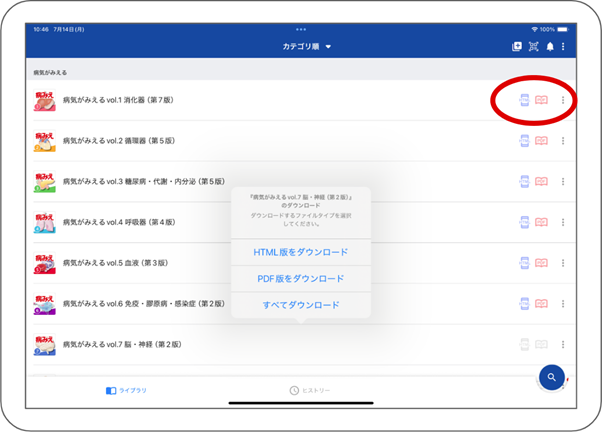
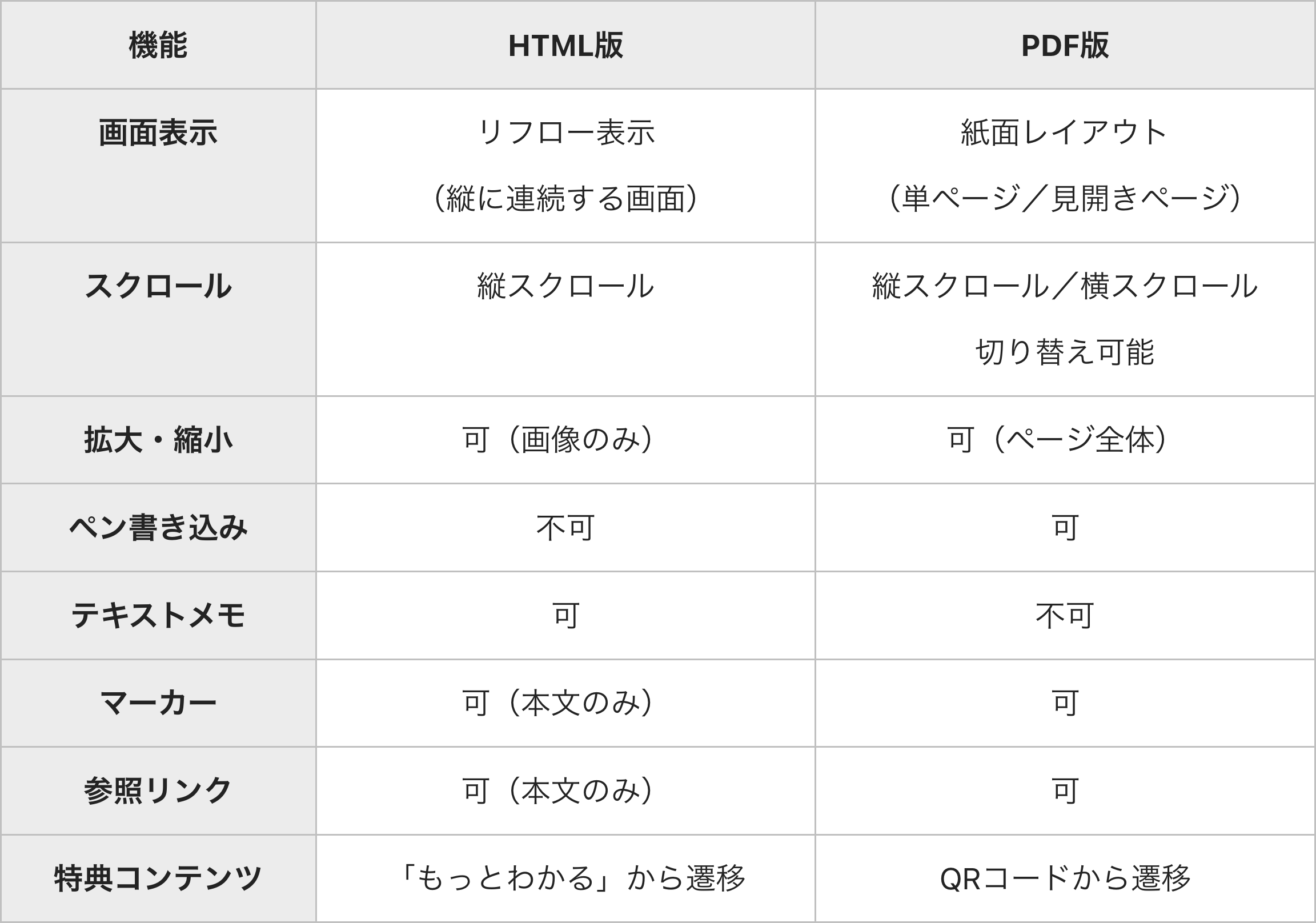
HTML版とPDF版の2種類の表示形式から、お使いの端末の環境や学習スタイルに合わせて、好きな方を選んで使うことができます。
また、1アカウントにつき2端末まで同時利用可能ですので、タブレットとスマートフォンの両方で使用することができます。
※商品によってはHTML版のみの提供、PDF版のみの提供となります。詳しくは商品ページかこちらをご確認ください。
端末画面のサイズに合わせて、文章と写真・イラストのレイアウトが自動で変わります。このため、タブレットでもスマートフォンでも読みやすく自由なスタイルで学習できます。
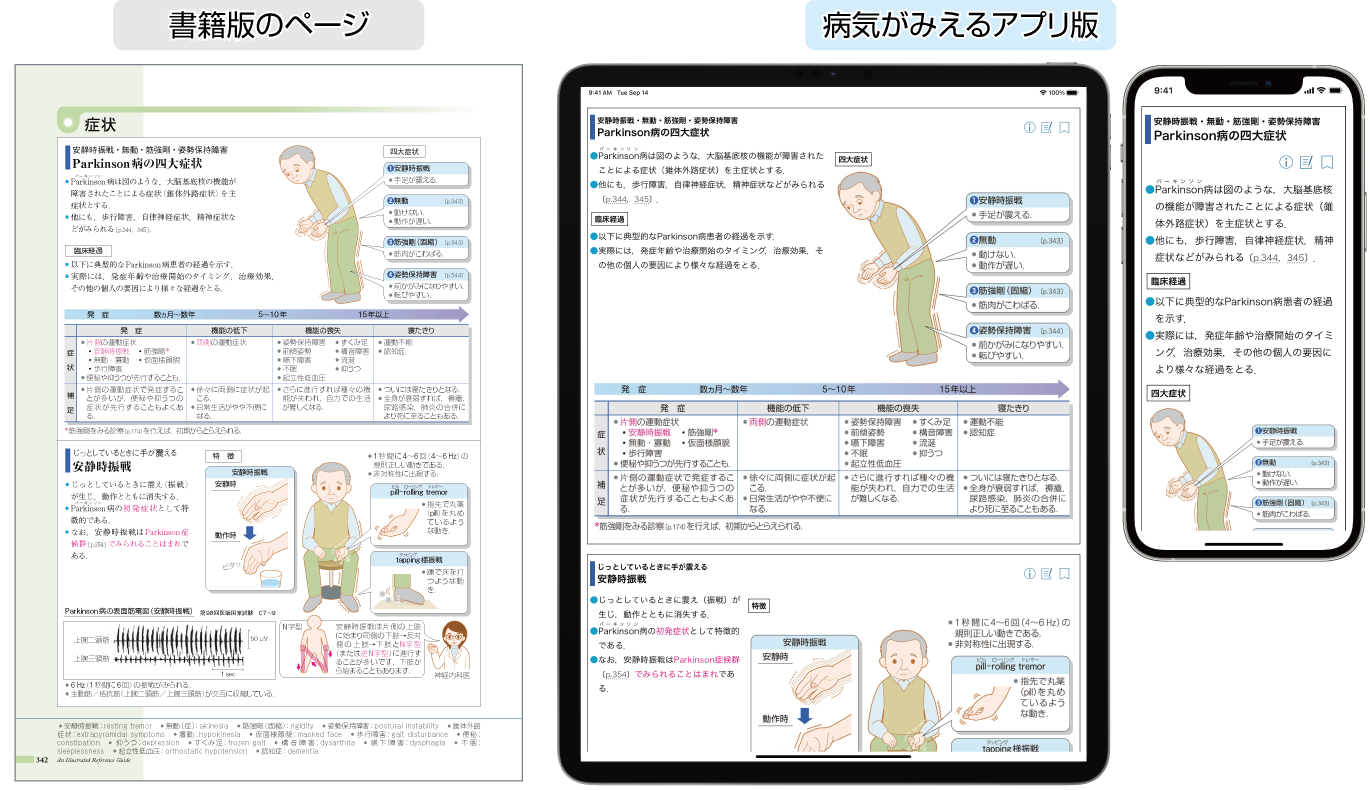
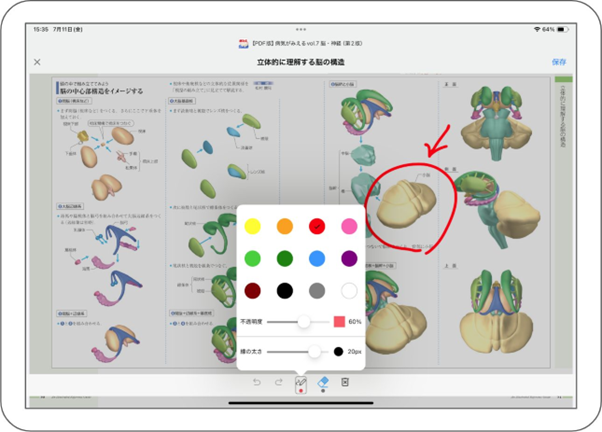
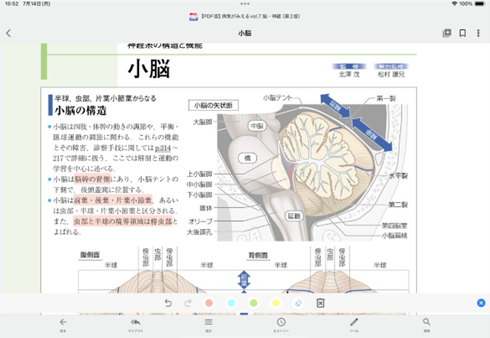
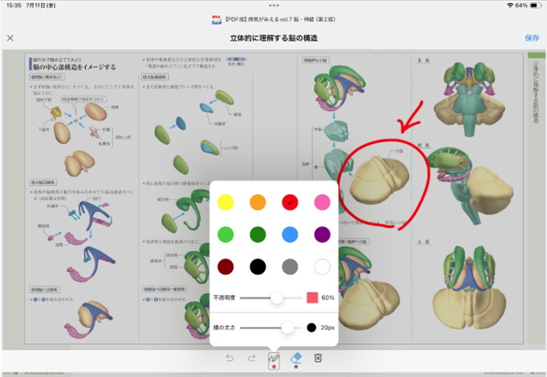
紙面を書籍版と同じレイアウトで読むことができ、左右のスワイプで、本のようにページをめくれます。また「書き込み」機能をつかって、ApplePencilや指で、自由に絵や文字を書き込めます。
※iPadの縦画面では単ページ、横画面では見開きページで表示されます(スマホでは単ページ)
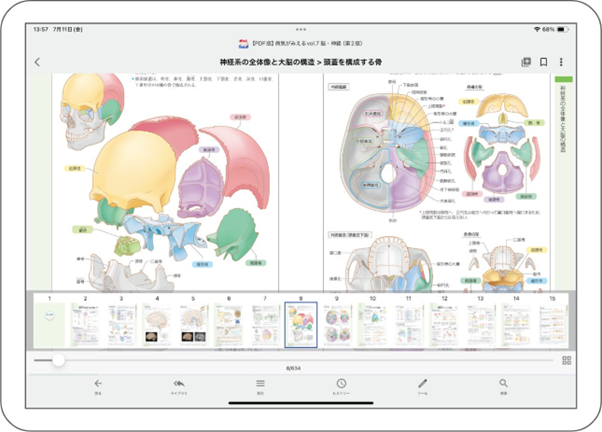
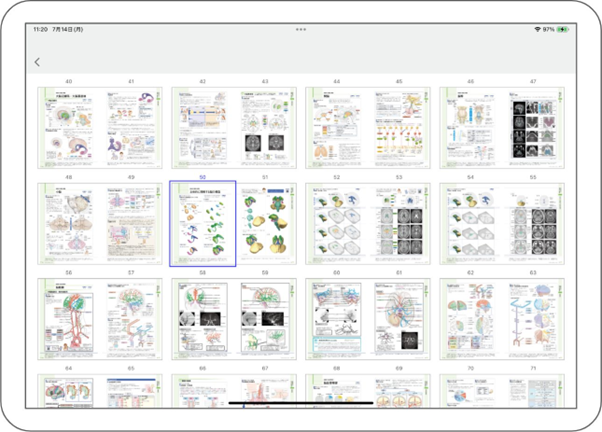
右下の四角アイコンを押して、全ページのサムネイルを表示することも可能です。
HTML版⇔PDF版の表示は切り替えが可能です。使い比べて、ご自身の学習スタイルに合ったほうを選んでください。
mediLink版『みえる』シリーズのアプリでは、シリーズ内だけでなく『イヤーノート』などその他のmediLink版電子書籍アプリでも同時に検索することができます。
medilink版イヤーノートをお持ちの場合
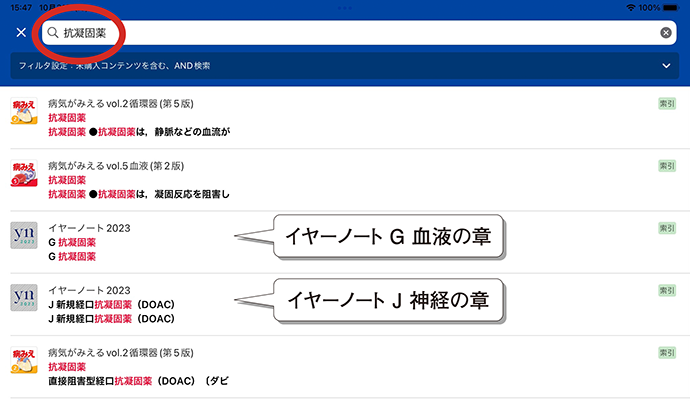
 (「検索」ボタン)から調べたい用語を入力すると、
mediLink 版電子書籍アプリをまとめて検索すること
ができます。
(「検索」ボタン)から調べたい用語を入力すると、
mediLink 版電子書籍アプリをまとめて検索すること
ができます。
紙面上の検索したい用語を選択すると、入力せずに検索することもできます。
このとき、Google検索を選択することもできます。
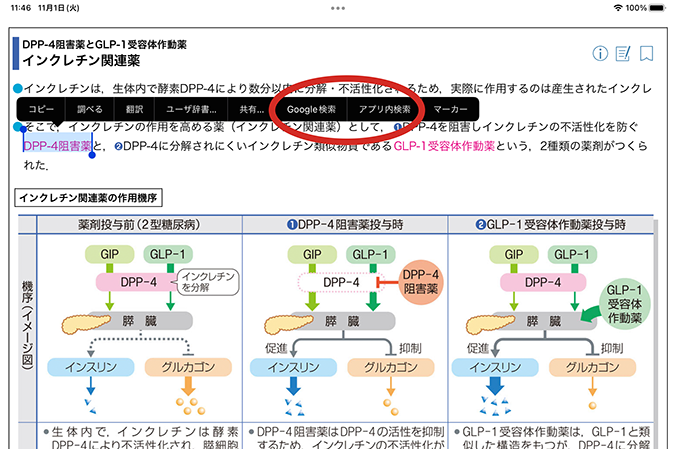
紙面の文字列を選択すると、メニューバーが表示されます。
「アプリ内検索」をタップするとmediLink版電子書籍アプリで、
「Google検索」をタップするとGoogleで検索ができます。
文中に記載されたページをタップすると、関連事項の記載がある参照ページにジャンプできます。
さらに、購入した他の『みえる』シリーズの参照ページにもジャンプできます。
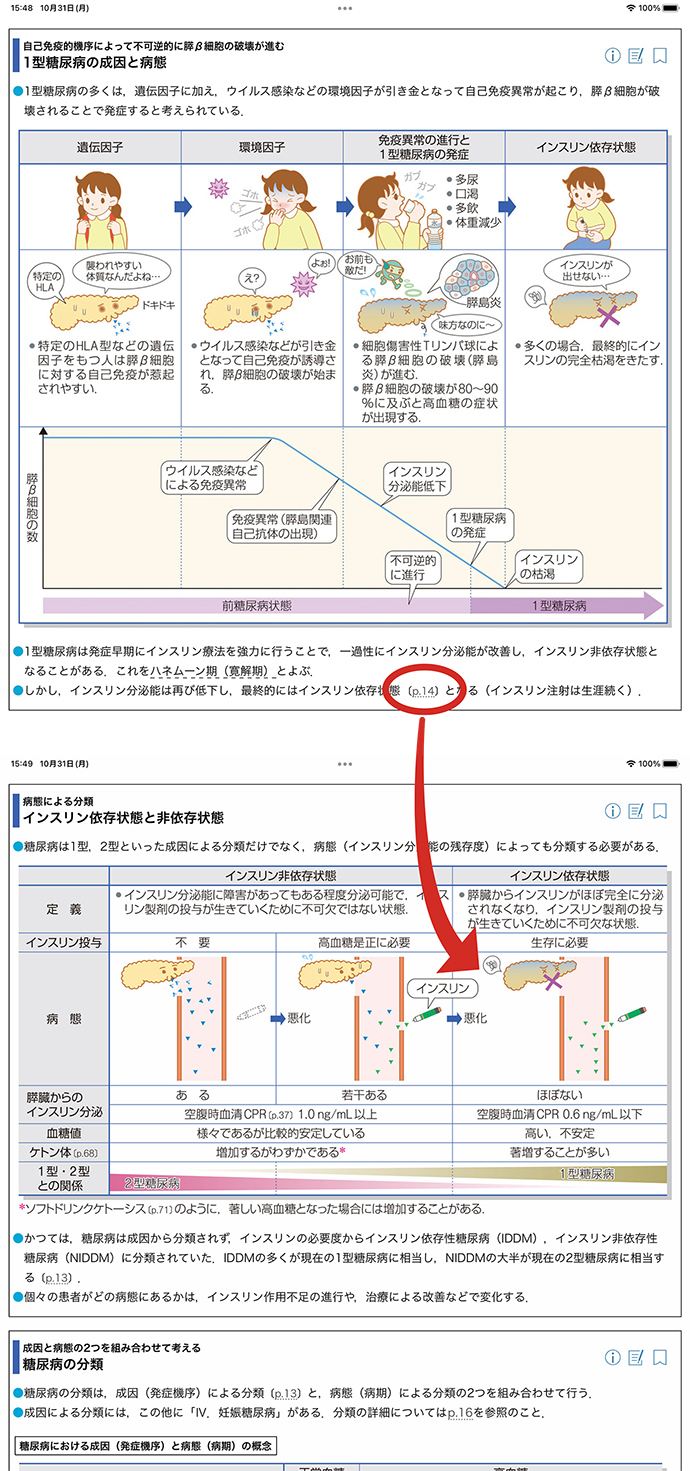
例えば、「1型糖尿病」という疾患の項目で、「最終的にはインスリン依存状態となる」と解説され、〔p.14〕と参照ページが示されています。
この〔p.14〕をタップすると、該当項目にジャンプし、インスリン依存状態の定義などを確認することができます。
紙面の「Web」アイコンをタップすると、Webコンテンツにジャンプできます。
Webコンテンツでは、心音や呼吸音を聴いたり、全身骨格の3Dモデルを動かしたり、乳児の原始反射を動画で見たりすることができます。
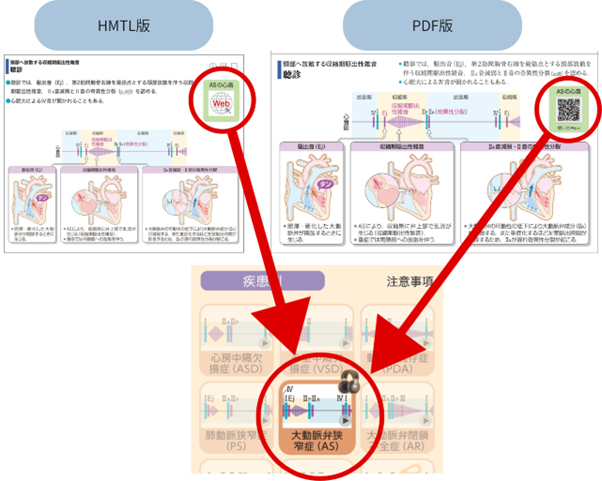
例えば、「大動脈弁狭窄症(AS)」という疾患の聴診の項目で「Web」アイコンをタップすると、ASの心音を聴くことができます。
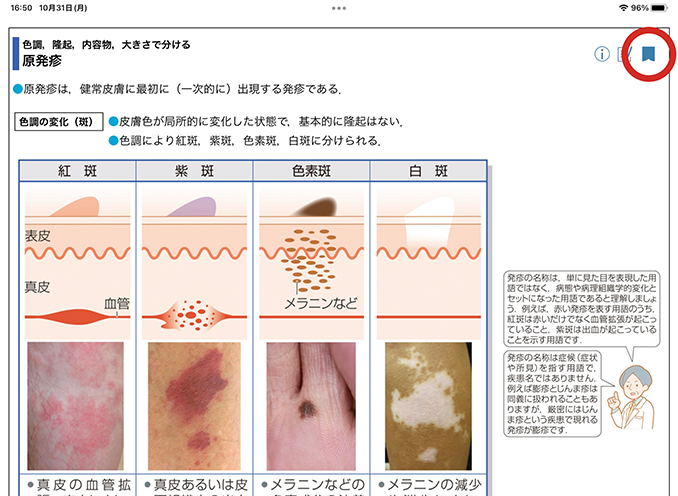
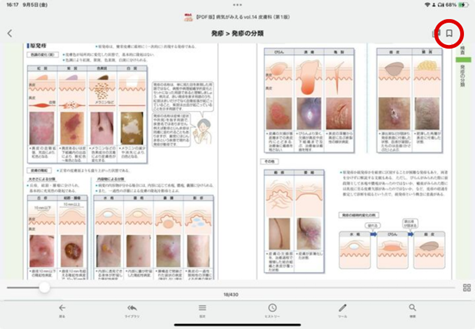
何度も見返したい項目は、本にしおりを挟むようにブックマークすることができます。
ブックマークした項目や頁は、一覧表示で確認することができます。
HTML版
PDF版
 (「ブックマーク」ボタン)を押すことで、
ブックマークできます。
(「ブックマーク」ボタン)を押すことで、
ブックマークできます。
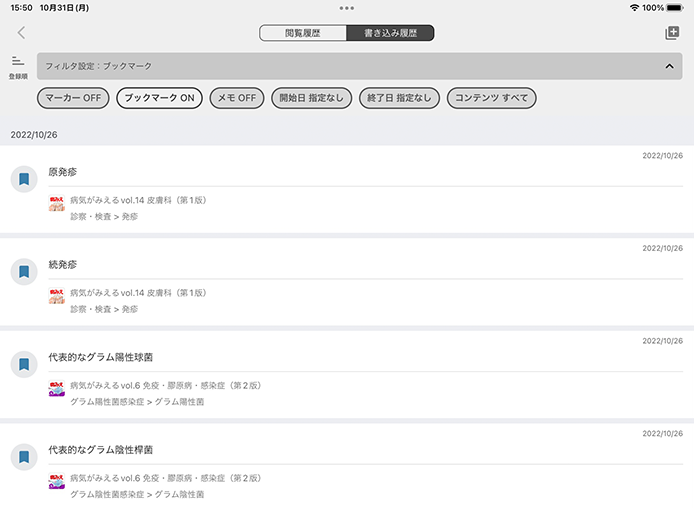
ブックマークした項目は (「ヒストリ―」ボタン)から一覧表示で確認できます。
気になる用語や文章にはマーカーを引くことができます。
マーカーを引いた文章は、一覧表示で確認できます。
HTML版
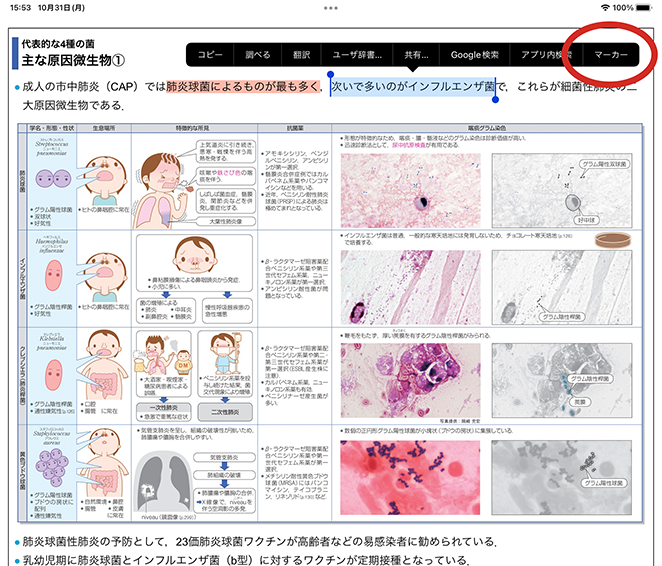
PDF版
用語や文章を選択すると4 色のマーカーを引くことができます。
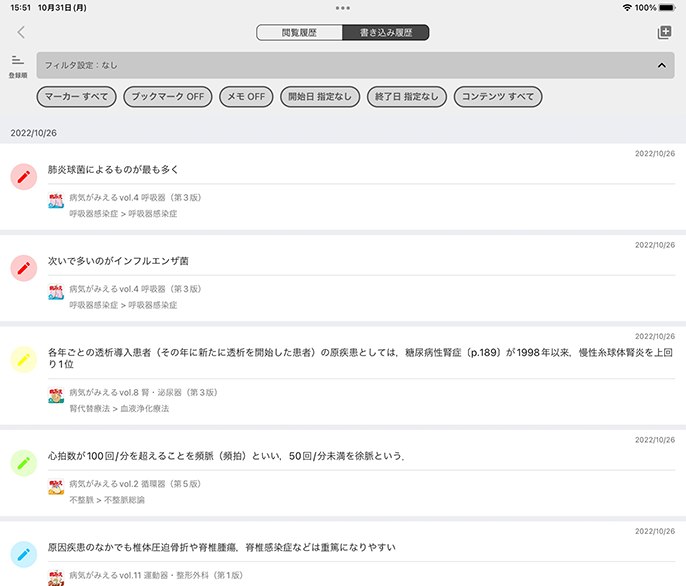
マーカーを引いた項目は(「ヒストリ―」ボタン)から一覧表示で確認できます。
ApplePencilや指で、自由に絵や文字を書き込めます。ペンの色(12色)、太さ(1~24pt)、不透明度を自由に選べます。
点線のアンダーラインがある用語は、タップすると用語解説が表示されます。
また、章ごとに本文中に登場する主な略語の日本語名称とフルスペル、主要な用語の英語表記が確認できます。
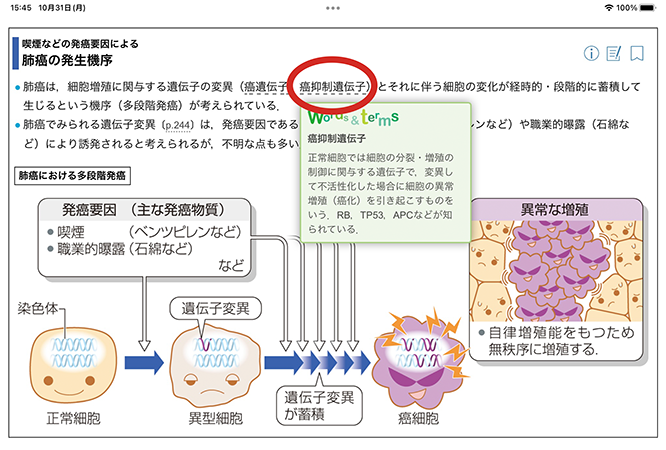
用語に点線のアンダーラインが引いてあるとき、その用語をタップすると、用語解説が表示されます。
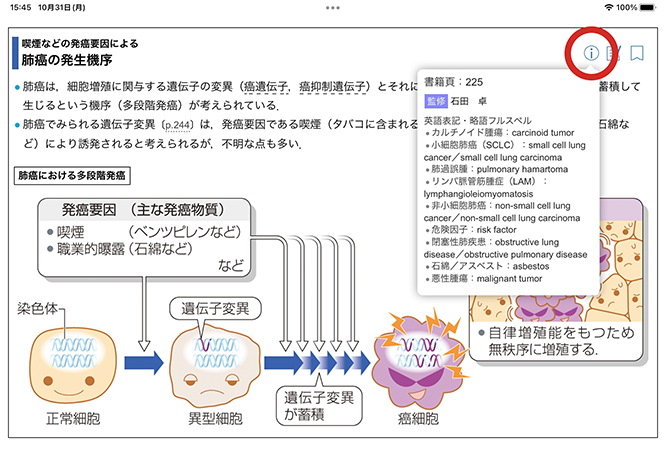
その項目の ボタンを押すことで略語解説と英語表記が表示されます。
項目ごとにメモを残すことができ、一覧表示で確認できます。
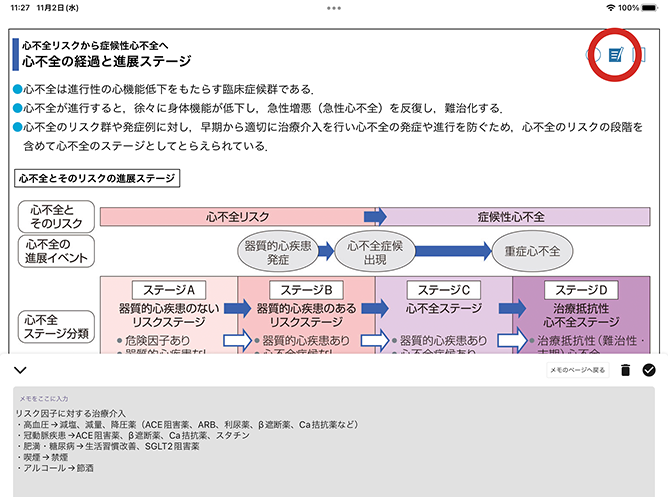
その項目の (「メモ」ボタン)をタップすると、
メモのウインドウが表示され、記入することができます。
(「メモ」ボタン)をタップすると、
メモのウインドウが表示され、記入することができます。
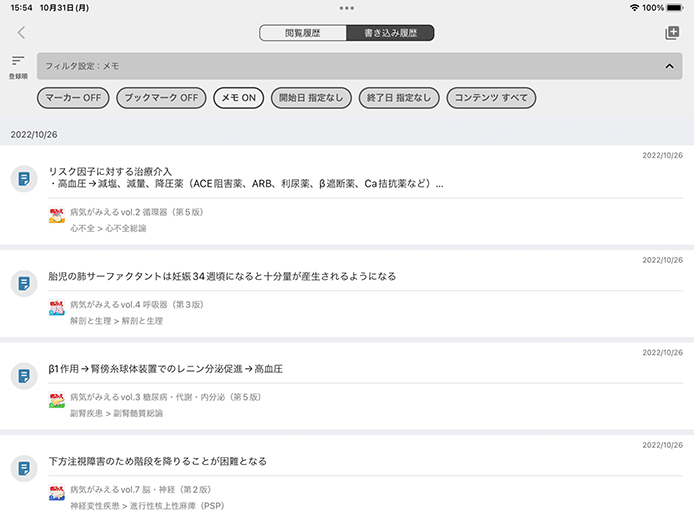
メモをした項目は(「ヒストリ―」ボタン)から一覧表示で確認できます。